Claude Code란?
AI가 코드를 작성하는 시대가 오면서, Claude Code는 단순히 코드를 생성하는 도구를 넘어 Anthropic에서 개발한 터미널 기반 AI 코딩 도구이다. 터미널에서 직접 실행되는 명령줄 도구(CLI)로 실제 프로젝트 파일을 읽고 수정하고 실행까지 할 수 있는 "에이전트" 방식으로 작동한다.
Claude Code 설치
공식문서 바로가기: https://code.claude.com/docs/
Anthropic에서 공식적으로 권장하는 방법으로 Node.js가 필요 없고, 자동 업데이트를 지원한다.
# 최신 버전 설치
curl -fsSL https://claude.ai/install.sh | bash
참고: npm 설치 방식은 더 이상 권장되지 않습니다.
# Node.js 18.0 이상 필요
npm install -g @anthropic-ai/claude-code
Claude Code 설치 확인
claude --version
claude doctor    # 설치 상태 전반을 진단
claude doctor는 설치 타입, 버전, 잠재적 문제를 한눈에 확인할 수 있는 유용한 명령어이다.
IDE 플러그인 설치
IntelliJ IDEA, PyCharm 등 JetBrains IDE를 사용한다면 Claude Code 플러그인을 설치하여 Diff 뷰어로 변경사항 시각적 확인, 컨텍스트 공유 및 파일 참조 간편화 등 편의성을 높일 수 있다.

이제 Command + Esc (macOS) 또는 Ctrl + Esc (Windows/Linux)로 Claude Code를 바로 실행할 수 있다.
Claude Code 실행
터미널에 claude를 입력하면 Claude Code를 실행시킬 수 있다.
# 프로젝트 디렉터리로 이동
cd /path/to/your/project

# Claude Code 실행
claude
처음 claude를 실행하면 테마 선택 -> 로그인하여 인증을 완료한다.
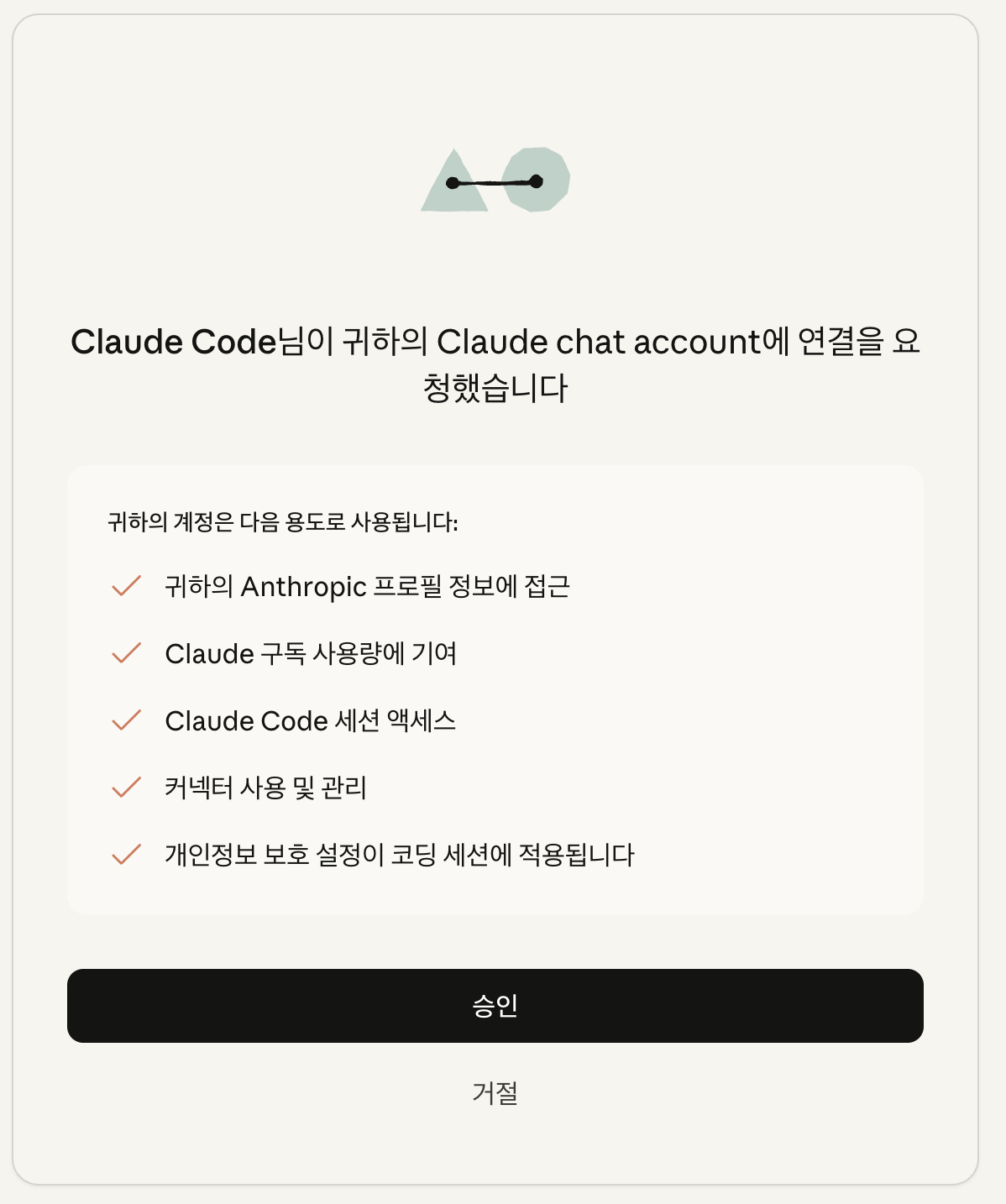
이후에 아래와 같은 창이 나오면 trust 하면 이제 클로드 코드를 실행할 수 있다.

Claude Code 기본 사용법
[ 프로젝트 초기화 ]
프로젝트에서 Claude Code를 처음 사용할 때는 /init 명령어를 실행하는 것을 강력히 권장한다.
/init해당 명령어는 다음 작업을 수행한다.
- 프로젝트 폴더 구조 분석
- 기술 스택 파악
- 주요 파일 및 디렉터리 이해
- CLAUDE.md 파일 자동 생성 (프로젝트 컨텍스트 저장)
CLAUDE.md 파일은 Claude가 매번 코드를 분석하지 않아도 프로젝트의 맥락을 즉시 파악한다.
[ CLAUDE.md 파일 위치별 용도 ]
프로젝트별 설정: ./CLAUDE.md
- 해당 프로젝트에만 적용되는 규칙
- 프로젝트 기술 스택, 코딩 컨벤션 등
전역 설정: ~/.claude/CLAUDE.md
- 모든 프로젝트에 공통 적용되는 규칙
- 개인 코딩 스타일, 선호하는 패턴 등
로컬 전용 설정: ./CLAUDE.local.md
- 프로젝트별 설정이지만 Git에 커밋하지 않을 내용
- .gitignore에 추가 권장
- 개인적인 메모, 실험적인 규칙 등
[ 권한 모드 설정 ]
Claude Code는 파일을 수정하기 전에 승인을 요청한다. 응답할 때마다 세 가지 선택지가 나온다.
상황에 맞게 선택하면 되고, 보통 권한을 매번 요청하면 귀찮으니 2번을 많이 사용한다.
- Yes: 제안된 변경사항 적용, 이후에도 계속 물어봄
- Yes, allow all edits during this session: 이번 세션 동안 모든 변경사항 자동 적용
- No: 변경 적용 안 함, 피드백 제공

권한 확인 스킵하기
매번 확인받는 게 번거롭다면 --dangerously-skip-permissions 옵션을 붙여 claude를 실행하면 모든 권한 확인을 건너뛸 수 있다.
claude --dangerously-skip-permissions
IntellJ 플러그인에서는 다음과 같이 설정해 주면 자동으로 해당 옵션이 붙은 채로 Claude Code가 실행된다.

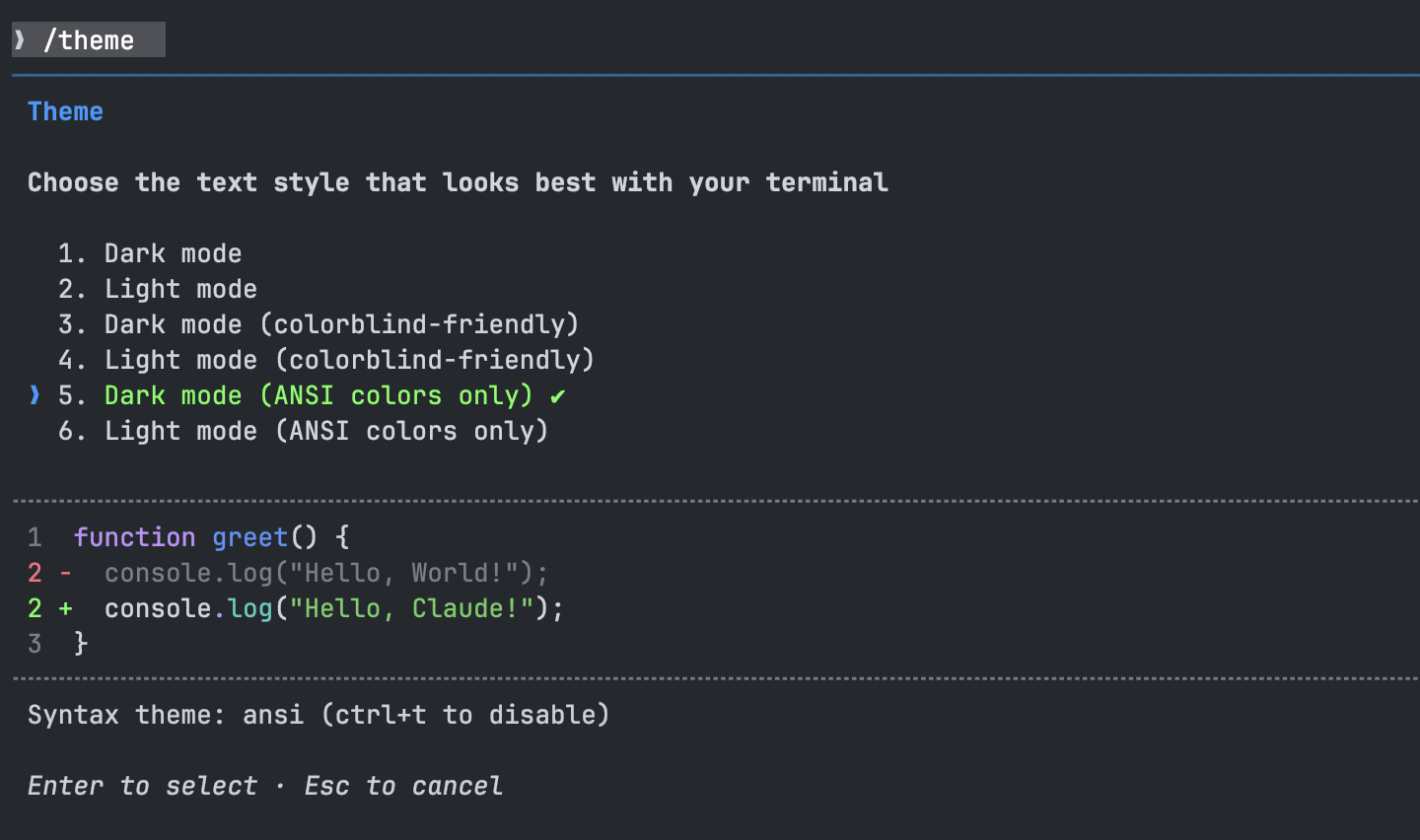
[ 테마 선택 ]
처음 실행 시 터미널 테마를 선택하고 나중에 변경할 때는 /theme 명령어를 사용하여 본인의 취향에 맞게 고르면 된다.
[ 자연어 명령 ]
Claude Code는 한국어를 포함한 자연어를 이해한다.
# 한국어로 요청
> 이 프로젝트의 구조를 설명해줘
# 영어로 요청
> explain the folder structure
# 코드 작성 요청
> 사용자 인증 API를 만들어줘
# 버그 수정 요청
> login.py 파일의 TypeError를 찾아서 수정해줘
# 리팩토링 요청
> 이 코드를 더 읽기 쉽게 리팩토링해줘
[ 컨텍스트 관리 ]
긴 세션에서 컨텍스트가 쌓이면 Claude의 성능이 떨어진다. 이때 쓸 수 있는 방법이 세 가지다.
/clear는 컨텍스트를 완전히 리셋한다. 관련 없는 새 작업을 시작할 때 적합하다.
/claer
/compact는 대화를 요약하여 압축한다. 같은 작업을 이어가되 토큰을 절약하고 싶을 때 쓴다.
"/compact API 변경사항 위주로"처럼 집중할 내용을 지정할 수도 있다.
/compact
Esc+Esc 또는 /rewind는 특정 시점으로 되돌린다.
대화와 코드 변경을 모두 복원할 수 있고, 특정 지점부터 요약하는 것도 가능하다.
/rewind[ 세션 관리 ]
하루 종일 하나의 기능을 작업하다가 퇴근하고, 다음 날 이어서 작업해야 할 때가 있다. 혹은 여러 기능을 동시에 진행하면서 세션을 오가야 할 때도 있다. Claude Code는 모든 대화를 로컬에 자동 저장하므로, 세션 관리 명령어만 알면 맥락을 잃지 않고 작업을 이어갈 수 있다.
이전 세션 이어하기
- claude --continue ← 현재 디렉토리의 가장 최근 대화를 이어서 시작
- claude --resume ← 이전 세션 목록을 보여주고 선택
[ 고급 입력 기능 ]
1. 컨텍스트 참조(@)
@ 기호를 사용하여 특정 파일이나 디렉터리를 컨텍스트로 참조할 수 있다.

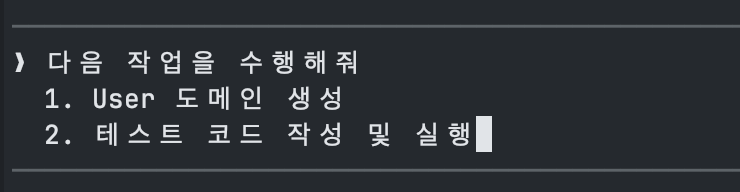
2. 개행 입력
명령어를 여러 줄로 입력하려면 기본적으로 Shift + Enter 또는 Ctrl + J를 사용하면 된다. 그러면 아래와 같이 하나의 명령어에 개행을 넣을 수 있다.
3. 이미지 첨부
3-1. 클립보드의 이미지를 붙여 넣으려면 Ctrl + V (macOS 기준) → [Image #1] 형태로 자동 첨부된다.

3-2. 명령어에 이미지가 있는 경로를 제공하여 사용한다.

4. 연속 작업 큐잉
Claude가 현재 작업을 처리하는 동안에도 다음 지시를 미리 입력해 둘 수 있고, Claude가 현재 작업을 마치면 큐에 쌓인 메시지를 순서대로 자동 실행한다. 이렇게 큐잉 작업을 통해 작업 흐름이 끊기지 않고, 머릿속에 떠오른 아이디어를 즉시 큐에 넣어둘 수 있다.
# 첫 번째 작업 입력 후 Enter
> JWT 기반 인증 시스템을 구현해줘 ← Claude가 이 작업을 시작

# 두 번째 작업 입력 후 Enter
> 에러 핸들링도 꼼꼼하게 추가해줘 ← 작업 중에 큐에 추가

# 세 번째 작업 입력 후 Enter
> 관련 테스트도 작성해줘 ← 큐에 추가
--dangerously-skip-permissions와의 조합
큐잉의 효과를 극대화하려면 위에서 얘기한 권한 확인을 생략하는 모드가 유용하다. 매 작업마다 "이 파일 수정해도 될까요?"라고 묻는 걸 건너뛰기 때문이다.
5. 셸 명령어 직접 실행
! 접두사를 사용하면 Claude의 대화 모드를 거치지 않고 셸 명령어를 직접 실행할 수 있다. 토큰을 조금이나마 절약하는 팁이다.
> !git status
> !npm run build

6. 작업 내역 기록 (#)
중요한 작업 패턴이나 규칙을 발견했다면 # 기호로 CLAUDE.md에 기록할 수 있다. Claude에게 말로 설명하지 않아도 영구적인 프로젝트 메모리에 즉시 추가된다.
> # API 응답은 항상 camelCase로 통일한다
> # 테스트 파일은 __tests__ 디렉토리에 배치한다'AI' 카테고리의 다른 글
| [AI] 2026년 AI 필수 용어 15가지 - LLM, RAG, 하네스 엔지니어링 (2) | 2026.04.04 |
|---|---|
| [Claude] 2026년 Claude(클로드) 모델 비교 - Opus, Sonnet, Haiku 특징 정리 (2) | 2026.03.19 |
| [Claude] Claude Code Remote Control - 폰에서 클로드 코드(Claude Code) 실행하기 (0) | 2026.02.26 |
| [Claude] Claude Code(클로드 코드) 고급 사용법 - Skills, MCP, Hooks, Subagents (0) | 2026.02.17 |
| [Claude] Claude Code(클로드 코드)와 Notion(노션) MCP 간단 연동 가이드 (3) | 2026.02.13 |